
LeadRadar LeadRadar

Гид 2026

GIF для Телеграм:
отправить, скачать, создать

Как найти гифку через встроенный поиск, отправить из галереи, сохранить из чата и сделать собственный GIF онлайн бесплатно.
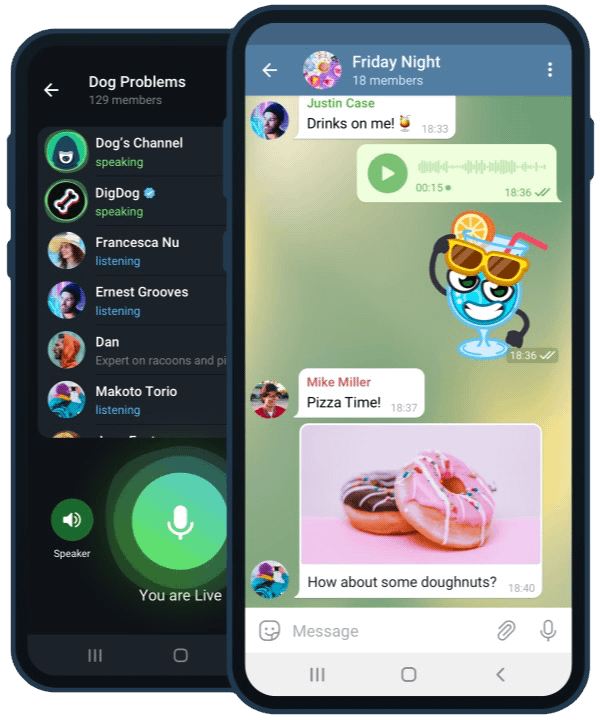
Как GIF работает в Телеграм

Телеграм не хранит GIF как есть — он конвертирует их в MPEG-4 H.264. Это тот же визуальный результат, но файл в 10–20 раз легче. Анимация воспроизводится автоматически в бесконечном цикле без звука — именно так, как работает GIF.

Все найденные через встроенный поиск гифки и отправленные GIF-файлы сохраняются в вашей личной GIF-галерее. Повторно использовать их можно без повторного поиска.

Новое в 2026: GIF из панели можно редактировать прямо в Телеграм — добавлять подписи сверху или снизу, текст, рисунки и эмодзи, а также обрезать. Также к GIF теперь можно добавить подпись перед отправкой.

Как отправить GIF в Телеграм

Рекомендуется
🔍
Встроенный поиск Tenor
  1. 1 Откройте чат → нажмите иконку смайлика 😊 или стикера
  2. 2 Перейдите на вкладку GIF (иконка с рамкой)
  3. 3 Введите запрос в строку поиска — на русском или английском
  4. 4 Нажмите на нужную гифку — она отправится мгновенно
📁
Из галереи или файлов

Нажмите скрепку (📎) → Файл (не «Фото и видео»!) → выберите GIF-файл.

Если отправить через «Фото и видео» — GIF преобразуется в обычное видео без зацикливания. Всегда выбирайте «Файл».

🔗
По ссылке с внешнего сайта
Вставьте прямую ссылку на .gif файл в сообщение — Телеграм автоматически встроит анимацию в чат. Работает со ссылками с Giphy, Tenor и других сервисов.

Где найти GIF для Телеграм

Встроенный поиск покрывает большинство запросов. Для специфических тем — сторонние сервисы.

Как создать GIF для Телеграм

Сделать GIF из видео, фото или записи экрана — за несколько минут и бесплатно.

Типичный процесс: видео → GIF → Телеграм
  1. 1 Откройте EZGIF.com → «Video to GIF» → загрузите видеофайл
  2. 2 Выберите нужный фрагмент, задайте размер и FPS
  3. 3 Нажмите «Convert to GIF» → скачайте файл
  4. 4 В Телеграм: скрепка → Файл → выберите GIF → отправьте

FAQ

Частые вопросы о GIF

Телеграм конвертирует GIF в MPEG-4 H.264 — это в 95% раз меньше по размеру и лучше по качеству. Для пользователя разницы нет: анимация воспроизводится автоматически в цикле без звука, как обычный GIF.
Три способа: 1) Через встроенный поиск: нажмите иконку стикера → вкладка GIF → введите запрос. 2) Прикрепите GIF-файл из галереи через скрепку → Файл (не Фото, иначе конвертируется). 3) Отправьте ссылку на GIF — Телеграм встроит анимацию.
Нажмите на GIF → «Сохранить в избранное» — появится в вашей GIF-галерее. Чтобы скачать файл: зажмите GIF → «Сохранить» (на Android) или «Поделиться» → «Сохранить» (iOS). На ПК: правый клик → «Скачать файл».
GIF — прямоугольная анимация в рамке сообщения, как обычное медиа. Стикер — анимация без фона, всплывает поверх чата как отдельный элемент. GIF можно найти через встроенный поиск Tenor, стикеры — через паки.
До 1 ГБ для любого медиафайла. Однако встроенный поиск GIF (Tenor) возвращает только короткие анимации. При отправке собственного GIF он конвертируется в MP4 — итоговый размер обычно в 10–20 раз меньше исходного.

Телеграм как инструмент продаж

Находите клиентов
через Телеграм автоматически

LeadRadar сканирует 12 400+ Телеграм-чатов и присылает готовые заявки по вашей нише.

Попробовать бесплатно